Configuracion de la pagina de inicio:
(2019).Ayuda de Google Chrome.Google Chrome.Recuperado de https://support.google.com/chrome/answer/95314?hl=es-419
Historia de Google Chrome
(2019).Malavida.Google Chrome.Recuperado de https://www.malavida.com/es/analisis/la-historia-de-google-chrome-006425
Navegador Web
(22-01-19).Wikipedia.Google Chrome.Recuperado de https://es.wikipedia.org/wiki/Navegador_web
Que es Google Chrome y como se utiliza
(1998-2018).GCFGlobal.Google Chrome.Recuperado de https://edu.gcfglobal.org/es/como-usar-chrome/como-descargar-google-chrome/1/
lunes, 28 de enero de 2019

miércoles, 23 de enero de 2019
configuracion de la pagina de inicio
Puedes seleccionar la página que aparece cuando haces clic en el botón de página principal  .
.
.- En la computadora, abre Chrome.
- En la esquina superior derecha, haz clic en Más
Configuración.
- En la sección "Diseño", activa Mostrar el botón de la Página principal.
- Debajo de esta opción, elige usar la página Nueva pestaña o una personalizada.
El botón de página principal se muestra a la izquierda de la barra de direcciones .
Marcadores
Cómo mantener la privacidad de tu información
Con una frase de contraseña, puedes usar la nube de Google para almacenar y sincronizar tus datos de Chrome sin permitir que Google los lea. Tus formas de pago y direcciones de Google Pay no están encriptadas con una frase de contraseña.
Las frases de contraseña son opcionales. La encriptación protege siempre los datos sincronizados cuando están en tránsito.
Cómo agregar un favorito
- En tu computadora, abre Chrome.
- Ve al sitio que deseas volver a visitar en el futuro.
- A la derecha de la barra de direcciones, haz clic en la estrella
.
Cómo buscar un favorito
- En la computadora, abre Chrome.
- En la esquina superior derecha, haz clic en Más
Favoritos.
- Busca un favorito y haz clic en él.
Para abrir los favoritos más rápido, usa la barra de favoritos. Los favoritos aparecerán debajo de la barra de direcciones. Para abrir uno, haz clic en él. Para activar o desactivar la barra de favoritos, haz clic en Más  Favoritos Mostrar barra de favoritos.
Favoritos Mostrar barra de favoritos. Cómo ver tu historial
- En la computadora, abre Chrome.
- En la esquina superior derecha, haz clic en Más
.
- Haz clic en Historial
Cómo borrar tu historial
- En la computadora, abre Chrome.
- En la esquina superior derecha, haz clic en Más
- Haz clic en Historial
- En la parte izquierda, haz clic en Borrar datos de navegación. Aparecerá un recuadro.
- En el menú desplegable, selecciona cuántos datos deseas borrar del historial. Para borrar todo, selecciona Todos.
- Marca las casillas correspondientes a la información que quieres que Chrome borre, incluido el "historial de navegación". Obtén más información sobre los tipos de datos de navegación que puedes borrar
- Haz clic en Borrar datos.
Para borrar tu historial de búsqueda, obtén más información sobre cómo borrar la actividad guardada en Mi actividad.
Cómo borrar un elemento de tu historial
Puedes borrar determinadas partes de tu historial. Si quieres buscar un elemento específico, usa la barra de búsqueda que se encuentra en la parte superior.
- En tu computadora, abre Chrome.
- En la esquina superior derecha, haz clic en Más
- Haz clic en Historial
- Marca la casilla junto a cada elemento que deseas quitar de tu historial.
- En la parte superior derecha, haz clic en Borrar.
- Para confirmar esta acción, haz clic en Quitar.
Cómo quitar una imagen de la página Nueva pestaña
Para ver los sitios que más visitas, abre una nueva pestaña. Para quitar una imagen, selecciónala y, luego, haz clic en Quitar  .
.
Qué muestra la página del historial
En el Historial, se muestran las páginas web que visitaste en Chrome durante los últimos 90 días. Sin embargo, no se guardan las páginas de Chrome (como chrome://settings) que visitaste en el modo de navegación incógnito ni las que borraste de tu historial de navegación.
Si accediste a Chrome y estás sincronizando el historial, esta página mostrará los sitios web que hayas visitado en todos los dispositivos sincronizados.
Cómo navegar de forma privada
Si no deseas que Chrome guarde tu historial de navegación, puedes navegar de forma privada en el modo de navegación incógnito.
¿Usas una Chromebook en el trabajo o una institución educativa? El administrador de red puede desactivar el historial de navegación. Si el historial está desactivado, la página Historial no mostrará las páginas web que hayas visitado. Obtén más información sobre cómo usar un dispositivo Chrome administrado.
Cómo descargar un archivo
Para guardar un archivo o imagen en tu computadora o dispositivo, descárgalo. El archivo se guardará en la ubicación de descarga predeterminada.
- En tu computadora, abre Chrome.
- Ve a la página web donde deseas descargar el archivo.
- Guarda el archivo:
- La mayoría de los archivos: Haz clic en el vínculo de descarga. O bien, haz clic derecho en el archivo y elige Guardar como.
- Imágenes: Haz clic derecho en la imagen y selecciona Guardar imagen como.
- Videos: Selecciona el video. Haz clic en Descargar
. No podrás realizar esta acción, si el propietario del video o el sitio que lo aloja no permite las descargas.
- PDF: Haz clic con el botón derecho en el archivo y selecciona Guardar enlace como.
- Páginas web: En la esquina superior derecha, haz clic en Más
- Si se te pregunta, elige dónde deseas guardar el archivo y, luego, haz clic en Guardar.
- Archivos ejecutables (.exe, .dll, .bat): Si el archivo es de confianza, haz clic en Guardar para confirmar la acción. Si no estás seguro del contenido de la descarga, haz clic en Descartar.
- Cuando la descarga finalice, la verás en la parte inferior de la ventana de Chrome. Haz clic en el nombre del archivo para abrirlo.
Para encontrar un archivo en tu computadora, junto al nombre del archivo, haz clic en la flecha hacia abajo  Mostrar en carpeta o Más
  Mostrar en Buscador. Los archivos que descargaste también se enumeran en la página Descargas.
Mostrar en carpeta o Más Mostrar en Buscador. Los archivos que descargaste también se enumeran en la página Descargas.Cómo pausar o cancelar una descarga
- En la parte inferior, busca el archivo cuya descarga deseas pausar o cancelar.
- Junto al nombre del archivo en la parte inferior de la pantalla, haz clic en la flecha hacia abajo
- Haz clic en Pausar, Reanudar o Cancelar.
Cómo ver una lista de los archivos que descargaste
- En tu computadora, abre Chrome.
- En la parte superior derecha, haz clic en Más
- Para abrir un archivo, haz clic en su nombre. El archivo se abrirá en la aplicación predeterminada de tu computadora según el tipo de archivo.
- Para quitar una descarga de tu historial, a la derecha del archivo, haz clic en Quitar
. El archivo se quitará de la página de descargas en Chrome, no de la computadora.
Cómo cambiar la ubicación de las descargas
Puedes elegir una ubicación en tu computadora para guardar las descargas de manera predeterminada o elegir un destino específico para cada descarga.
- En tu computadora, abre Chrome.
- En la parte superior derecha, haz clic en Más
- En la parte inferior, haz clic en Avanzada.
- En la sección "Descargas", modifica tu configuración de descargas.
- Para cambiar la ubicación predeterminada de las descargas, haz clic en Cambiar y selecciona la ubicación en la que te gustaría guardar tus archivos.
- Si deseas elegir una ubicación específica para cada descarga, marca la casilla de verificación "Pedir ubicación antes de la descarga".
Ubicaciones predeterminadas de descarga
Si no cambiaste la ubicación predeterminada de descarga, Google Chrome descargará los archivos en las siguientes ubicaciones:
- Windows 10, 8, 7 y Vista:
\Usuarios\<nombre de usuario>\Descargas - Mac:
/Usuarios/<nombre de usuario>/Descargas - Linux:
/inicio/<nombre de usuario>/Descargas Cómo borrar, habilitar y administrar cookies en Chrome
Puedes elegir borrar cookies existentes, permitir o bloquear todas las cookies y establecer preferencias para sitios web específicos.Qué son las cookies
Las cookies son archivos que crean los sitios web que visitas para guardar información de la navegación y facilitar tu experiencia en línea. Gracias a las cookies, los sitios pueden mantener abierta tu sesión, recordar tus preferencias del sitio y proporcionarte contenido relevante en función del lugar donde te encuentres.Hay dos tipos de cookies:- Las cookies de origen, que las crea el sitio que visitas. El sitio se muestra en la barra de direcciones.
- Las cookies de terceros, que las crean otros sitios. Parte del contenido que ves en la página web que visitas, como anuncios o imágenes, pertenece a estos sitios.
Cómo borrar todas las cookies- En tu teléfono o tablet Android, abre la app de Chrome
.
- A la derecha de la barra de direcciones, presiona Más
- Presiona Privacidad
- Elige un intervalo de tiempo, como última hora o todos.
- Marca la opción "Cookies, licencias de medios y datos de sitios". Desmarca el resto de las opciones.
- Presiona Borrar datos
Cómo permitir o bloquear cookies
Puedes permitir o bloquear cookies que guardan los sitios web.Nota: Si no permites que los sitios guarden cookies, la mayoría de los sitios a los que tienes que acceder no funcionarán.- En tu teléfono o tablet Android, abre la app de Chrome
- A la derecha de la barra de direcciones, presiona Más
- Presiona Configuración del sitio
- Activa o desactiva la opción Cookies.
Cómo bloquear cookies de otros sitios
Puedes permitir las cookies del sitio que visitas y bloquear las de otros sitios que correspondan a anuncios o imágenes en la página web. Para bloquear estas cookies de terceros, desactiva la casilla junto a "Permitir cookies de terceros".Se bloquearán todas las cookies y los datos de otros sitios, incluso si el sitio está habilitado en la lista de excepciones.- Si quitas cookies, saldrás de tu cuenta en los sitios web en los que te encuentres y es posible que se borren tus preferencias guardadas.
lunes, 21 de enero de 2019
¿Que es Google Chrome y como se utiliza?
Google Chrome es el navegador web de Google. Este navegador web, desarrollado en el proyecto Chromium, esta basado en código abierto y utiliza el motor de renderizado Webkit.
Google Chrome funciona sobre los sistema operativo Windows y en versión beta se puede encontrar para Mac y Linux.
Cabe destacar que Google Chrome es un navegador que busca el soportar los diferentes estándares que hay en la web y en su versión 3.0.192.0 ya era compatible a un 100% con el test ACID3.
De igual forma Google Chrome busca un gran rendimieto en la ejecución de código javascript y para ello han desarrollado el motor Javascript V8.
Una de las características más innovadoras de Chrome es la posibilidad de iniciar sesión en el navegador. Esto significa que, al identificarte con el nombre de usuario y la contraseña de tu cuenta de Google, podrás acceder a tus páginas favoritas, contraseñas guardadas, historial y configuraciones desde cualquier computador o dispositivo móvil con sistema operativo iOS o Android.
Primero, necesitas tener una cuenta de Google para registrarte en Chrome. Si tienes una cuenta de correo electrónico en Gmail, ya posees una cuenta de Google, así que sólo tienes que acceder a Chrome usando el mismo nombre de usuario y contraseña, como te mostraremos a continuación.
Si quieres crear una cuenta en en Gmail, pero no estás seguro de que debes hacer para haz clic en este enlace: Aprende a crear una cuenta de correo en Gmail
Paso 1:
Paso 2: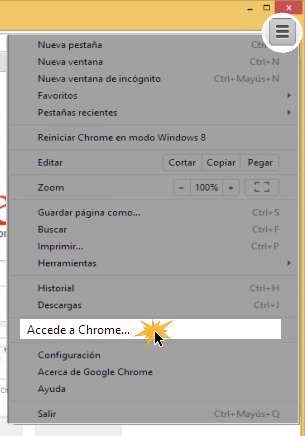 Paso 3: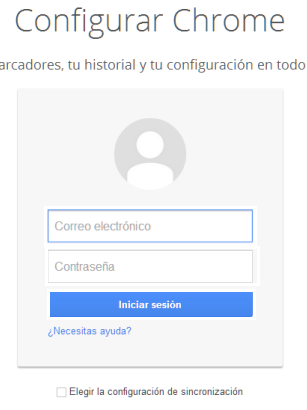
Para obtener más información acerca de la privacidad en Chrome, revisa nuestra lección sobre Opciones de seguridad en Chrome.
Paso 2:
Paso 3: Para obtener más información acerca de la privacidad en Chrome, revisa nuestra lección sobre Opciones de seguridad en Chrome.
Haz clic en el botón Configurar, que está en la esquina superior derecha del navegador.
Se abrirá un menú desplegable. Allí, haz clic en la opción Accede a Chrome.
Se abrirá la página de inicio de sesión. Ingresa tu nombre de usuario y tu contraseña, que son los mismos de tu cuenta de correo de Gmail. Al finalizar, haz clic en el botón Iniciar sesión.
No inicies tu sesión de Chrome en un computador público. Incluso si finalizas la sesión de tu cuenta en la ventana del navegador, la sesión continuará abierta y otras personas podrán acceder a tu información personal, correo electrónico y contraseñas guardadas.
Características
- El navegador ejecuta las pestañas en procesos separados del sistema operativo. Lo cual permite hacer una gestión separada de las pestañas y en el caso de que se cuelgue una pestaña evita que se cuelgue el navegador.
- Permite hacer navegación de incógnito, mediante la cual no se deja rastro en la máquina de los sitios por los que se ha navegado (cookies, historial,…)
- Realiza gestión de pestañas. Podemos abrir diferentes enlaces en diferentes pestañas. Sin necesidad de abrir una ventana nueva.
- Las pestañas están situadas en la parte superior del navegador. Lo cual permite tener un área de navegación más grande.
- Su barra de navegación se llama omnibox la cual lleva capacidades de autocompletado de búsquedas, sugerencia de búsqueda,…
- Permite crear accesos directos a URL. De esta manera podremos tener un icono que nos lance una URL como si fuera una aplicación.
- La funcionalidad básica de Google Chrome se puede mejorar mediante sus extensiones. Hay extensiones que nos permiten poner accesos a GMail, a Google Reader, a periódicos como El Mundo o Marca,…
- Nos permite tener sincronizados nuestros favoritos (bookmarks) independientemente de dónde tengamos instalado el Google Chrome. Para ello utiliza una cuenta de google. Así, si tenemos Google Chrome instalado en el PC de casa y en el del trabajo, podremos ver los mismos favoritos en ambos.
Historia de Google Chrome
Google Chrome ve la luz el 2.septiembre.2008 en la versión Google Chrome 0.2 beta. Y a final del mismo año sale Google Chrome 1.0. Primera versión estable de Google Chrome.
En mayo 2009 tendríamos Google Chrome 2.0, la cual nos ofrecía una mejora del 35% en el rendimiento de javascript, autocompletado de formularios, soporte a 50 idiomas,… Y unos meses después, septiembre 2009, Google Chrome 3.0, con soporte HTML 5 de vídeo, mejoras en omnibox, y gestión del temas.
Sin duda alguna, una rápida evolución de este navegador web que nos llevan a enero 2010 para tener su versión Google Chrome 4.0 con extensiones, sincronización de marcadores,….
Versiones
La versión actual de Google Chrome es Google Chrome 4.1 Beta 5 como versión oficial y Google Chrome 5.0 como versión en desarrollo. Esta última ya incorpora el soporte a Mac y Linux.

Navegador web
Un navegador web es un software, aplicación o programa que permite el acceso a la Web, interpretando la información de distintos tipos de archivos y sitios web para que estos puedan ser visualizados.
La funcionalidad básica de un navegador web es permitir la visualización de documentos de texto, posiblemente con recursos multimedia incrustados. Además, permite visitar páginas web y hacer actividades en ella, es decir, enlazar un sitio con otro, imprimir, enviar y recibir correo, entre otras funcionalidades más.
Los documentos que se muestran en un navegador pueden estar ubicados en la computadora donde está el usuario y también pueden estar en cualquier otro dispositivo conectado en la computadora del usuario o a través de Internet, y que tenga los recursos necesarios para la transmisión de los documentos (un software servidor web).
Tales documentos, comúnmente denominados páginas web, poseen hiperenlaces o hipervínculos que enlazan una porción de texto o una imagen a otro documento, normalmente relacionado con el texto o la imagen.
El seguimiento de enlaces de una página a otra, ubicada en cualquier computadora conectada a Internet, se llama navegación, de donde se origina el nombre navegador (aplicado tanto para el programa como para la persona que lo utiliza, a la cual también se le llama cibernauta).

Suscribirse a:
Entradas (Atom)